生徒情報の登録†
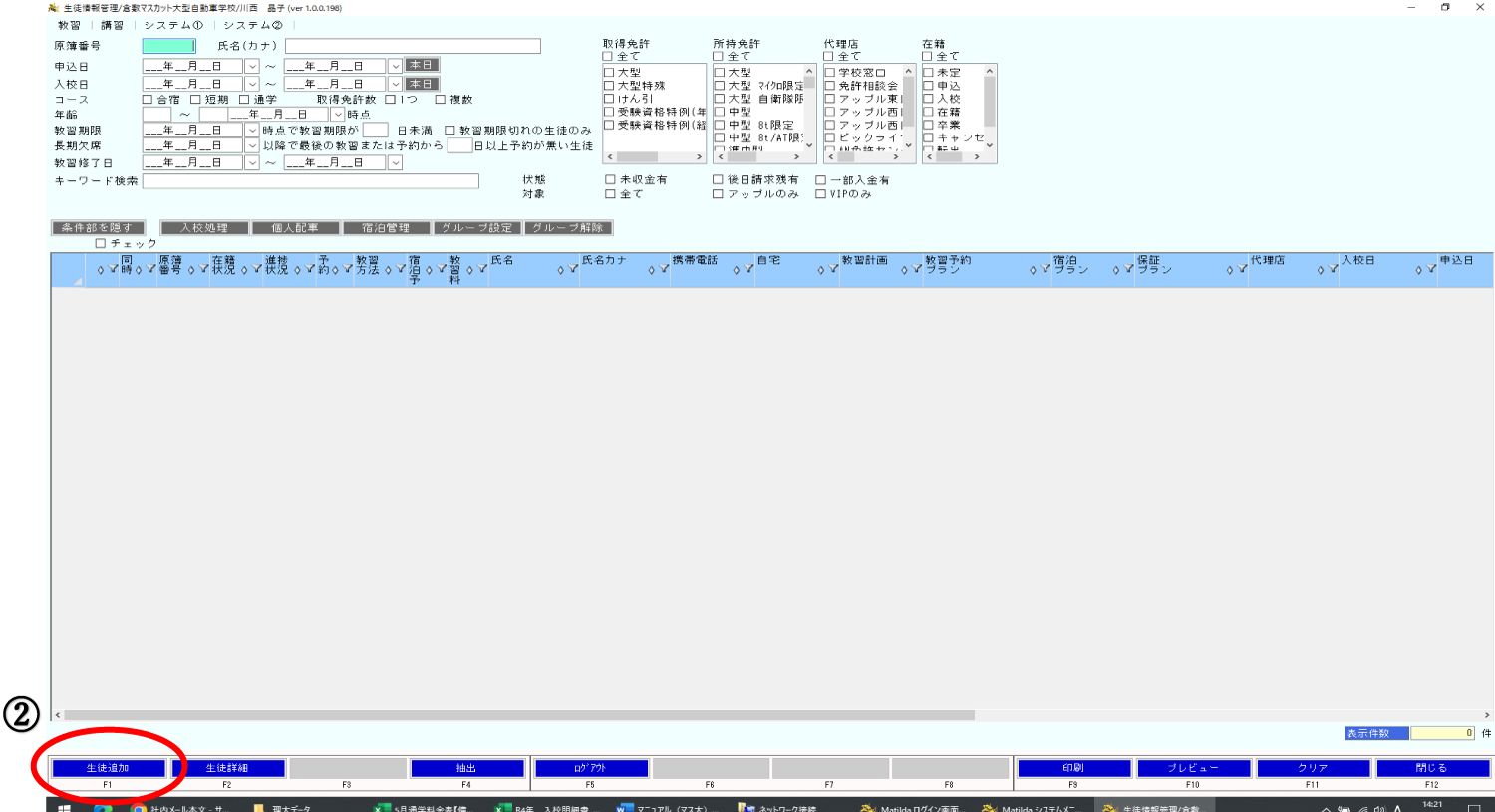
- トップ画面「生徒情報管理」をひらく。
- 「生徒追加」(左下)をクリックする。
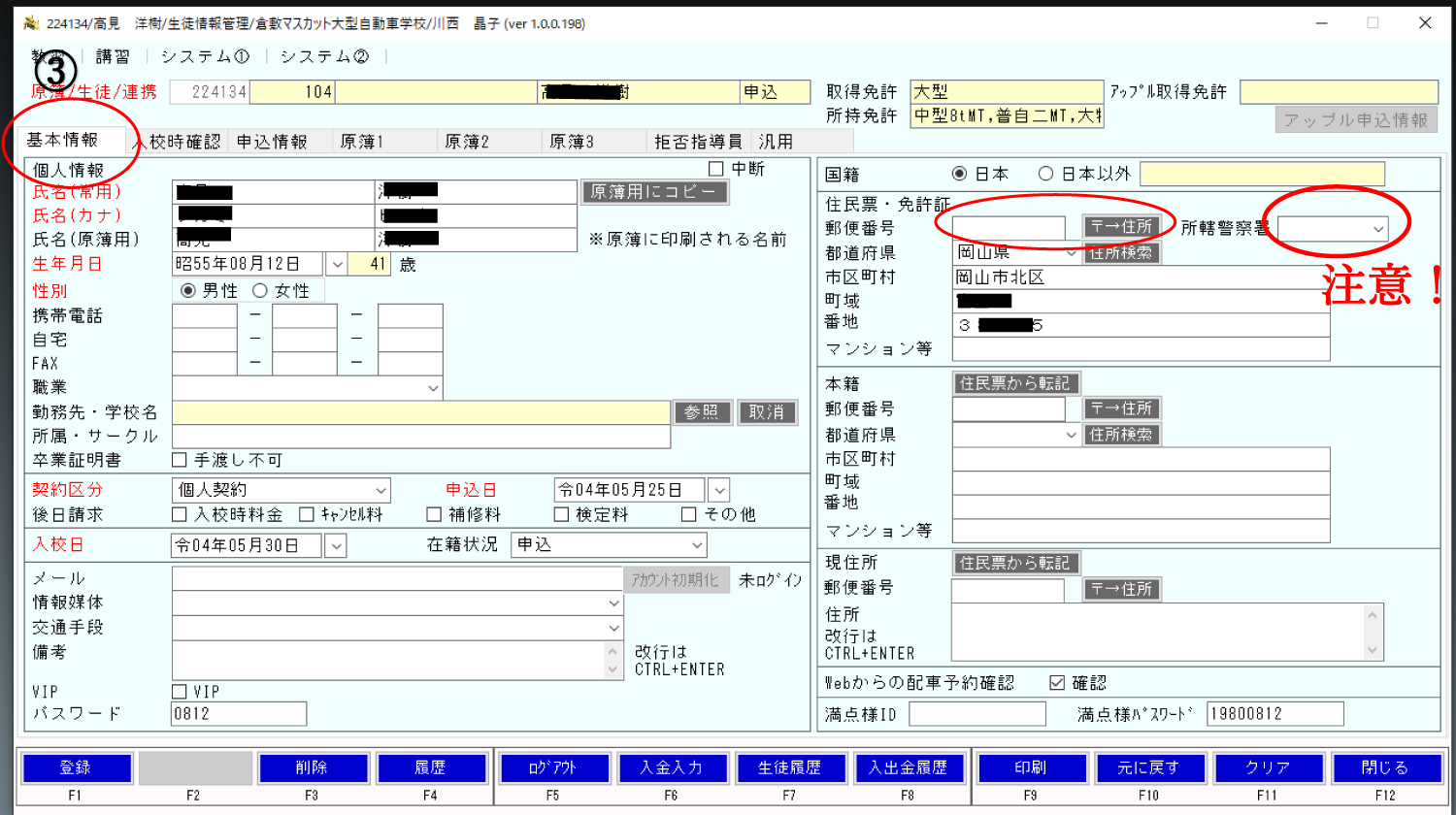
- 「基本情報」のページで 生徒情報を入力する。(赤字の項目は入力必須)
- 画面右の住所入力の欄は郵便番号検索すると所轄警察所の欄は自動で反映される。
- 住所検索 で登録した 際には 所轄警察署は反映され ないので注意!!
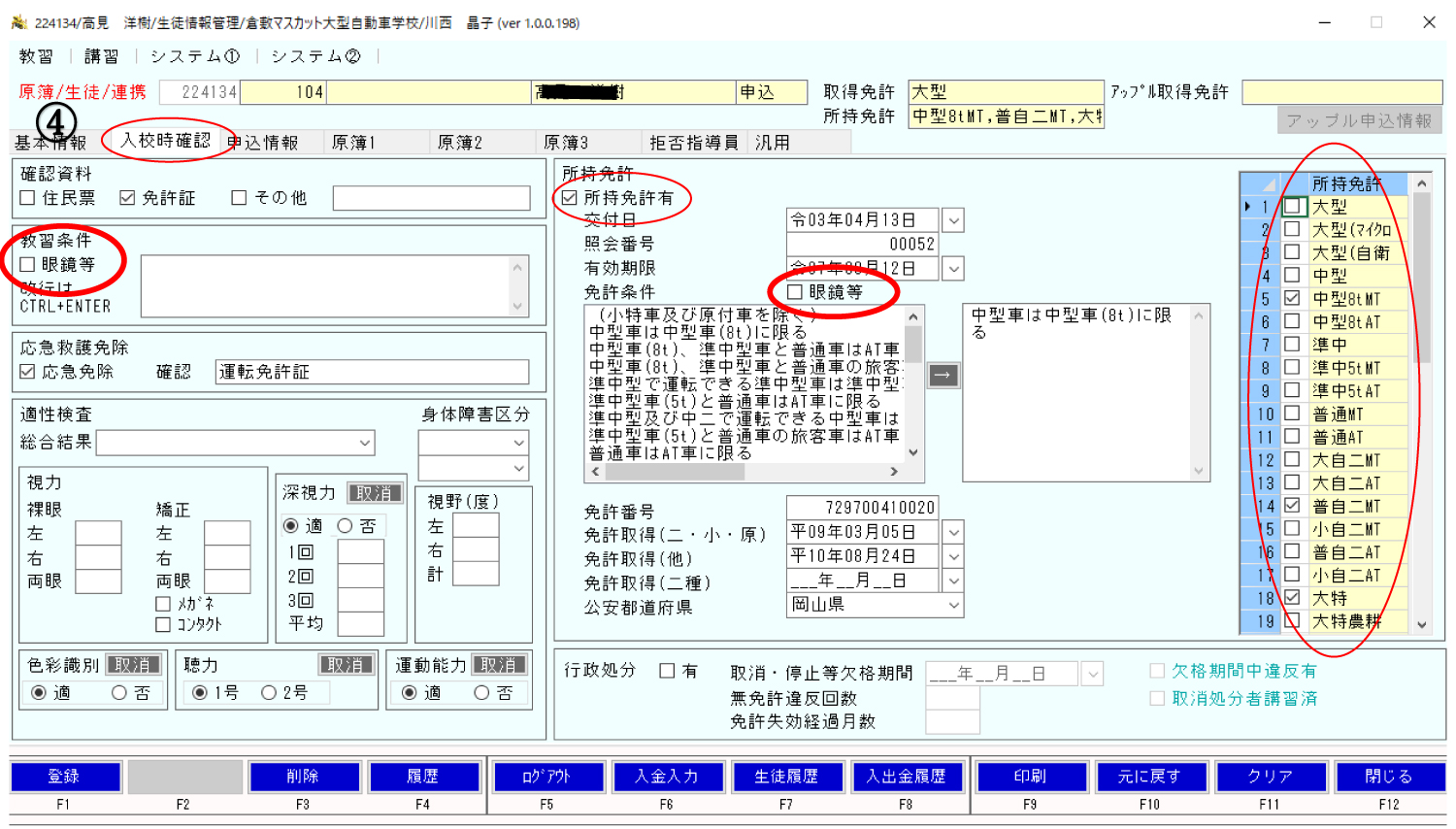
- 「入校時確認」のタグをクリックして必要事項の入力 する。
- 赤丸の入力を忘れないように注意する‼
- 眼鏡条件のチェックを忘れると帳票に印字されない。
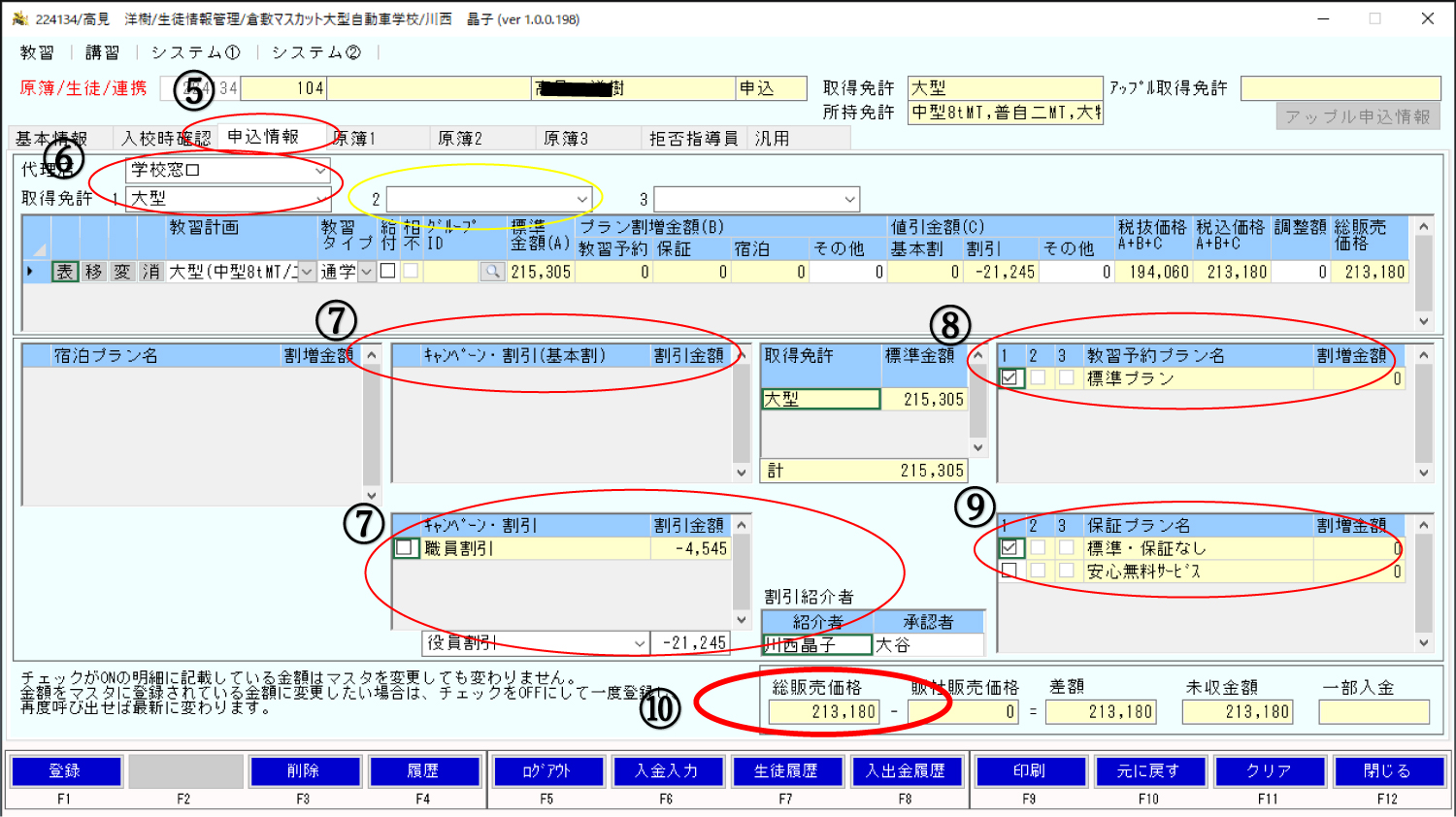
- 「申込情報」タグをクリックして必要事項を入力する。
- 代理店、取得免許を選択する。同時教習の場合は「2」「3」で選択する。
- 割引などがある場合は「キャンペーン・割引」に表示される。該当する項目にチェックする。
- *役員割、法人割などは該当するものを選択し割引金額を入力する。
- 教習予約プラン名にチェックをいれる。複数、教習を受ける場合は「2」「3」にもチェックを入れる。
- 保証プラン名で該当項目にチェックを入れる。
- 合計の教習料金の確認する。
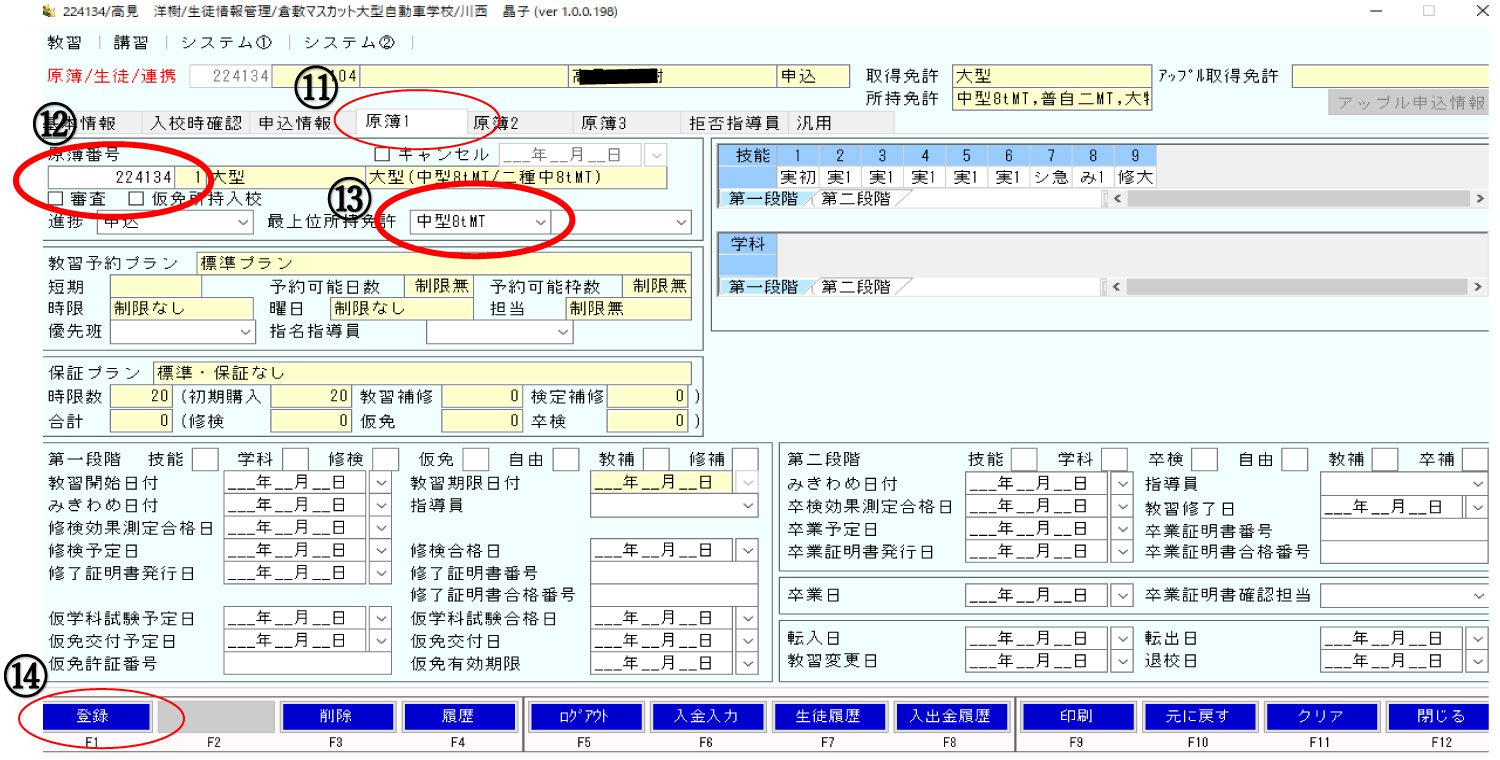
- 「原簿1」のタグをクリックする。
- 原簿番号を入力する。
- 最上位免許を選択する。2つ以上持っている場合は間違いがないか確認をしてください。
- 登録ボタンを押す
![[PukiWiki]](image/dselogo.jpg "[PukiWiki]")